Un servicio con varios encargados, cada quien con su horario
Pon a varias personas a cargo de un mismo servicio y define los días y horarios de cada quien. Tus clientes eligen a su encargado favorito y ven justo cuándo está disponible.

Ana corta en las mañanas. Luis entra al mediodía y se queda hasta que cierran. Los dos hacen el mismo corte, pero no trabajan en los mismos horarios.
En Deník no tienes que duplicar el servicio para cada persona: creas un solo servicio, le asignas varios encargados y cada quien tiene su propio horario. Así, tus clientes eligen a su encargado favorito y ven justo cuándo está disponible.
Vamos a usar este ejemplo con un corte de 1 hora:
| Quién | Días | Horario |
|---|---|---|
| Ana | Lunes a viernes | 9:00 am a 3:00 pm |
| Luis | Lunes a sábado | 12:00 pm a 8:00 pm |
| Horario del servicio | Lunes a sábado | 9:00 am a 8:00 pm |
👥 1. Invita a tu equipo y define su horario
- Entra a Ajustes → Colaboradores y da clic en «+ Invitar colaborador».
- Escribe su correo y elige su rol.
- Prende «Tiene un horario propio». Te aparece el horario de tu negocio como punto de partida y sólo tienes que ajustarlo: apaga los días que no trabaja y cambia sus horarios.
- Da clic en «Invitar».
¿Esa persona ya está en tu equipo? Da clic en el reloj que aparece junto a su nombre, en la misma pestaña, y ahí cambia su horario.
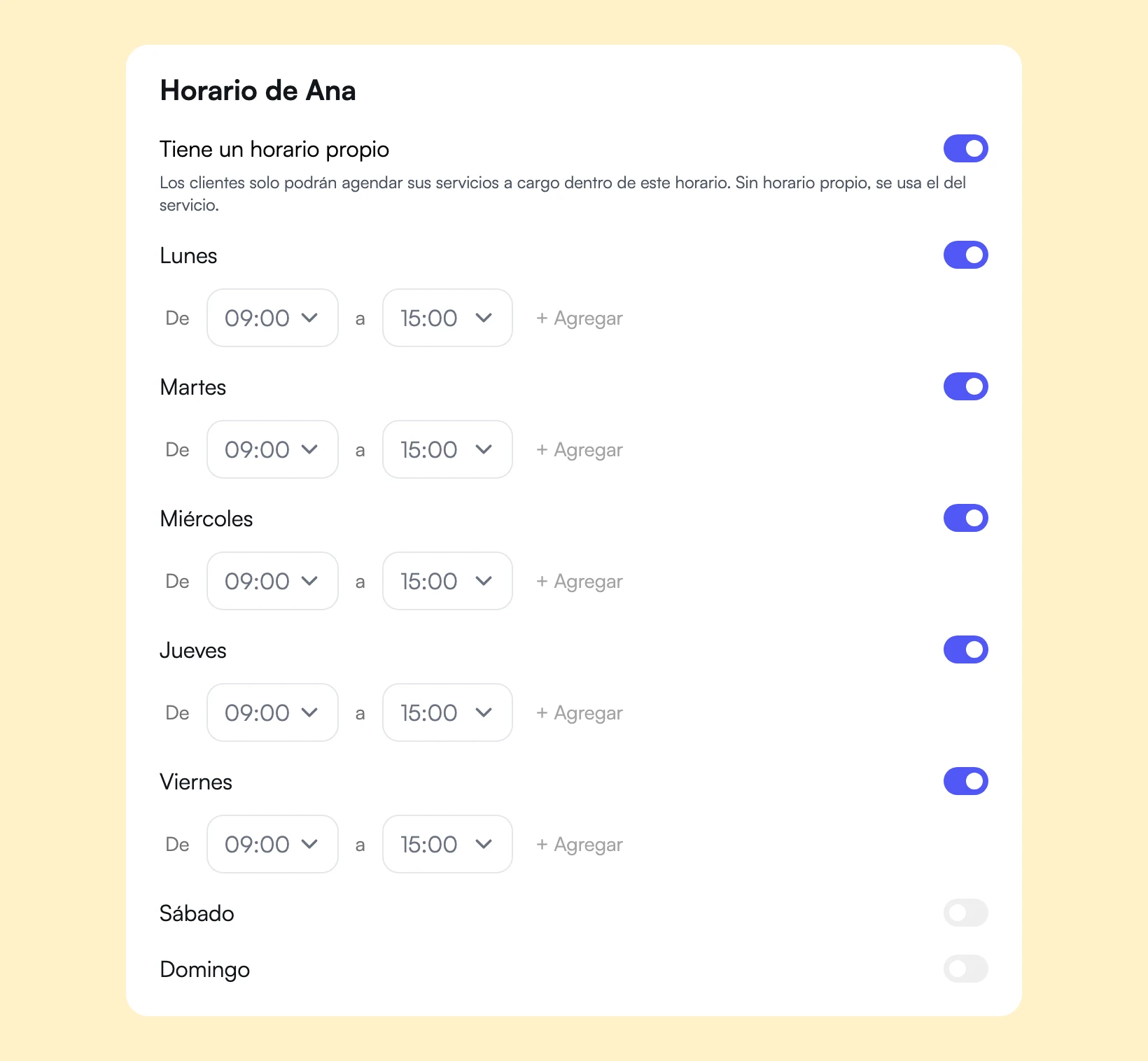
Ojo: aquí los horarios van en formato de 24 horas, así que las 3:00 pm son las 15:00. Si alguien no tiene horario propio, puede atender en todo el horario del servicio.
✂️ 2. Asigna a los encargados en el servicio
- Entra a Servicios, abre el servicio y edita la sección General.
- En «Encargados del servicio», da clic en cada persona que puede atenderlo. La primera que marques será la encargada principal.
- Guarda los cambios.
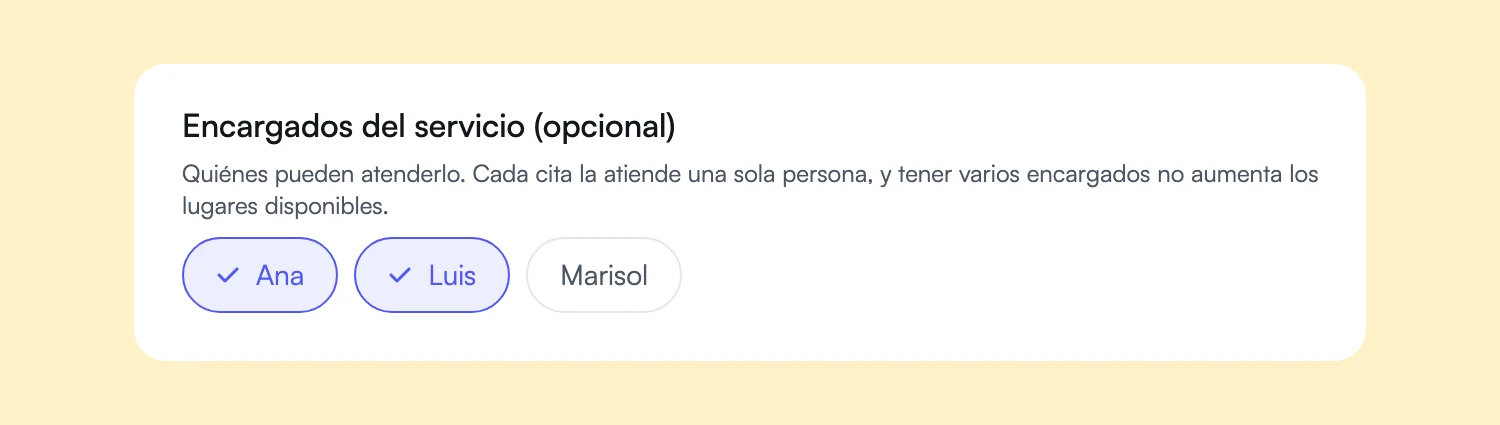
Revisa también la sección Horario del servicio, porque debe cubrir los turnos de todos. Tus clientes sólo pueden agendar cuando coinciden el horario del servicio y el de cada persona. Si el servicio termina a las 6:00 pm, nadie podrá agendar después de esa hora, aunque Luis trabaje hasta las 8:00 pm.
¿Algo no coincide? Al guardar te aparece el aviso «Revisa el horario» si un encargado no tiene ni una cita completa en común con el servicio. Puedes corregirlo con «Revisar» o seguir con «Guardar así».
🙋 3. Deja que tus clientes elijan a su favorito (opcional)
Entra a Ajustes → Configuración y prende «Mostrar al encargado al agendar».
Al agendar, tu cliente verá la foto y el nombre de cada encargado. Si ya tiene a su favorito, lo elige y listo:
- Si elige a alguien, ve los horarios en que esa persona está disponible.
- Si le da lo mismo, ve los horarios de todos y la cita se asigna a quien esté libre.

Si dejas esta opción apagada, todo sigue funcionando: se respetan los horarios de cada persona, pero tu cliente no ve nombres ni fotos.
⏰ 4. Decide si pueden atender al mismo tiempo
No te saltes este paso: tener dos encargados no crea más lugares. Si Ana ya tiene una cita a las 12:00 pm, ese horario queda ocupado aunque Luis esté libre.
Para que cada quien pueda tener su propia cita a la misma hora, entra a Ajustes → Configuración y prende:
- «Disponibilidad de servicios», para que se pueda agendar más de una cita a la vez.
- «Incluir el mismo servicio», para que un mismo servicio se pueda repetir a la misma hora.
- «Solo con encargado distinto», para que nadie tenga dos citas a la vez.
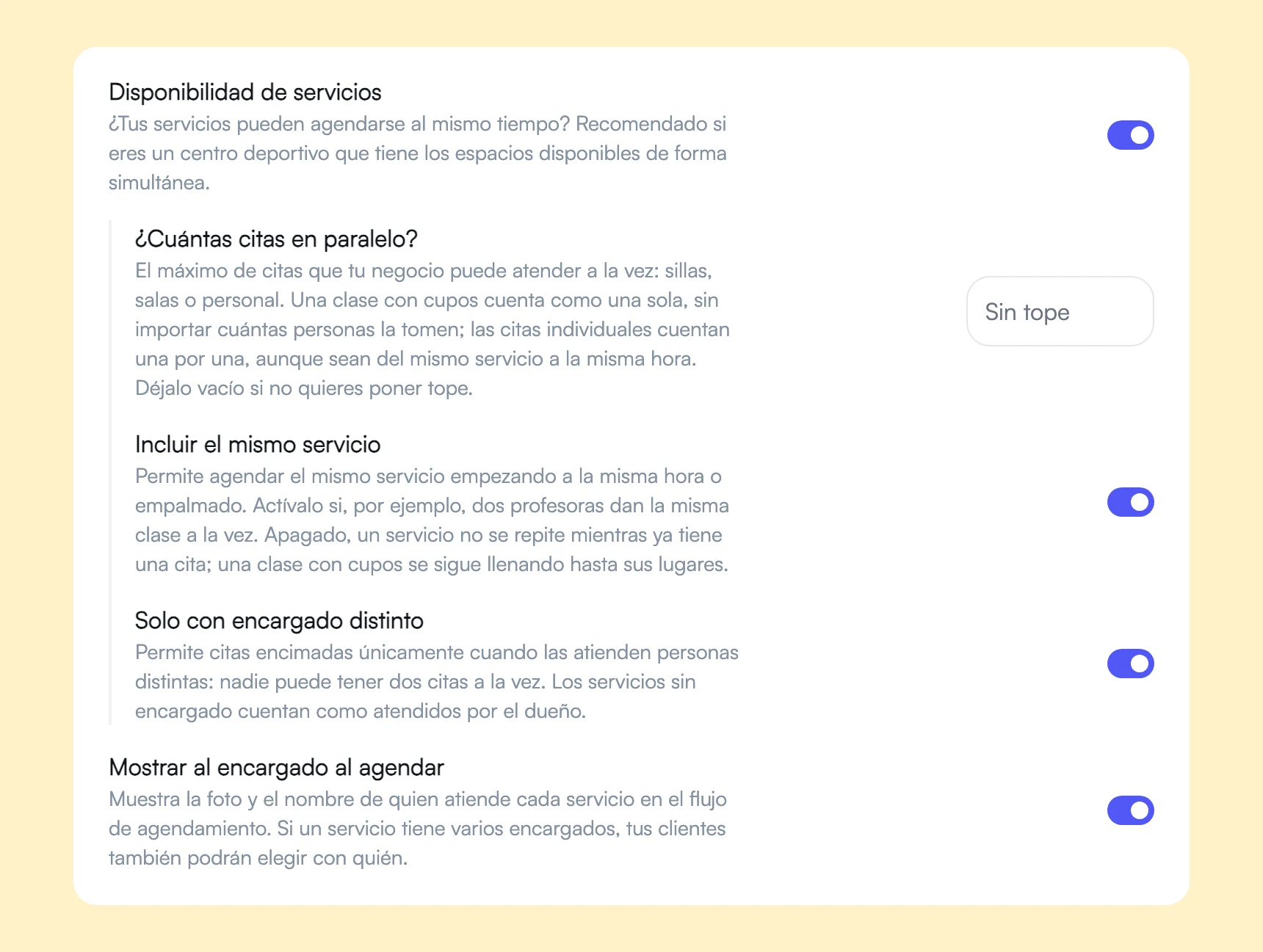
En «¿Cuántas citas en paralelo?» puedes poner un tope. Si no lo necesitas, déjalo vacío.
🗓️ Así queda tu agenda
Con todo prendido, esto es lo que tu cliente puede agendar en nuestro ejemplo:
| Cuándo | Quién puede atender | Citas a la misma hora |
|---|---|---|
| Lunes a viernes, 9:00 am a 12:00 pm | Ana | 1 |
| Lunes a viernes, 12:00 pm a 3:00 pm | Ana o Luis | 2 |
| Lunes a viernes, 3:00 pm a 8:00 pm | Luis | 1 |
| Sábado, 12:00 pm a 8:00 pm | Luis | 1 |
Deník revisa que quepa la cita completa, no sólo la hora en que empieza. Como el corte dura 1 hora, la última cita que puede tomar Ana es a las 2:00 pm, porque termina a las 3:00 pm.
🤖 ¿Prefieres que lo haga Nik?
Pídeselo a tu asistente: «pon a Ana y a Luis como encargados del corte» o «Ana trabaja de lunes a viernes de 9 a 3».
Preguntas frecuentes
¿Cuántas personas puedo agregar? Depende de tu plan: cada uno incluye cierto número de colaboradores.
¿Dos personas pueden atender la misma cita? No. Cada cita la atiende una sola persona.
¿Qué pasa si quito a un encargado? Sus citas futuras no se reasignan solas. Al guardar te avisamos para que las revises.
¿Puedo agendar fuera del horario de alguien? Sí, desde tu panel. Ese horario limita lo que agendan tus clientes, pero tú puedes hacer excepciones.
¿Funciona con servicios en fechas específicas? No aplica, porque la fecha y la hora ya están fijas. En esos servicios no hay horario por persona ni selector de encargado.
Todos los derechos reservados Deník® 2026